



Gドライブ(個人領域)とは、市ヶ谷情報教育システムのユーザ一人一人に割り当てられた、学内ネットワーク上のデータ保存領域です。Googleが提供しているオンライン上のデータ保存サービス(Googleドライブ)とは異なります。
市ヶ谷キャンパス内では、市ヶ谷情報教育システム(iedu)のパソコン(iedu2025のラベルが貼ってある端末)から、自身のGドライブ(個人領域)にアクセスすることができます。
個人の持込パソコンまたは学外からは、VPN接続で、Gドライブ(個人領域)にアクセスすることができます。
▼Gドライブ(個人領域)の使い方
<市ヶ谷情報教育システム(iedu)のパソコンからのアクセス方法>
Windowsエクスプローラーからアクセスできます。
<学外・学内からのGドライブ(個人領域)アクセス方法の違いについて>
個人所有の端末からは、学外または学内からのアクセスにより、Gドライブ(個人領域)への方法が異なります。
<学外の場合>
VPNに接続 → エクスプローラからGドライブにアクセスできます。
<学内の場合>
エクスプローラからGドライブに直接アクセスできます。
<VPNアクセス方法>
VPN接続方法は以下のURLから確認するようにしてください。
VPN接続方法
全学ネットワークシステム ユーザー支援WEBサイト/マニュアル一覧 VPN:
https://netsys.hosei.ac.jp/manual/manual_list.html
<Gドライブ(個人領域)アクセス方法>
【Windows OS端末向け】
①エクスプローラを起動し、アドレスバー(赤枠部)を選択します。
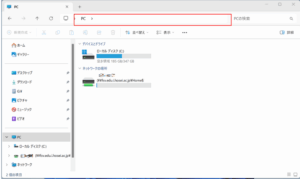
②アドレスバーに個人領域のパス情報を入力します。
入力する値は以下となります。
教員: \\fsv.edu.i.hosei.ac.jp\home$\edu\teacher\〇〇〇〇
職員: \\fsv.edu.i.hosei.ac.jp\home$\edu\staff\〇〇〇〇
学生: \\fsv.edu.i.hosei.ac.jp\home$\入学年度下2桁\○○(学部コード(※1))\〇〇〇〇
↑〇〇〇〇を自身の自身のieduIDに書き換えてください。学生は入学年度下2桁、学部コードも
書き換えてください。
※1 学部コード一覧表
|
学部等 |
※1学部コード |
|
文学部 |
bun |
|
キャリアデザイン学部 |
cade |
|
経営学部 |
ei |
|
その他 |
etc |
|
法学部 |
hou |
|
大学院(イノベーション・マネージメント研究科) |
inn |
|
人間環境学部 |
kan |
|
国際文化学部 |
koku |
|
通信教育部 |
one |
|
グローバル教養学部 |
gis |
|
グローバル教育センター |
ga |
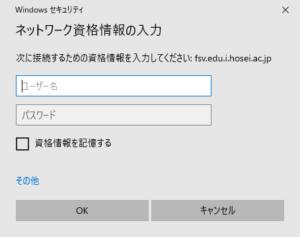
③ネットワーク資格情報の入力画面において、ieduIDとパスワード情報を入力します。
入力する値は以下となります。
ユーザ名:i-edu\〇〇〇〇〇〇(自身のieduIDに書き換えてください)
パスワード:〇〇〇〇〇〇(自身のieduIDのパスワードに書き換えてください)
ieduIDについて、学生アカウントは統合認証IDと同様です。
教員・職員アカウントはieduIDを手動作成しているため、統合認証IDと異なります。
パスワードは全アカウントで統合認証IDのパスワードと同様です。
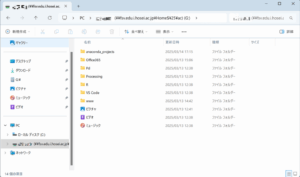
④下記画面が表示されたらGドライブへのアクセスは成功です。
<補足>
個人PC以外の共用端末からアクセスする場合はアクセスしたユーザの認証情報を端末が記憶する場合があります。
その際には以下手順に従い、利用終了後に認証情報の削除を実施してください。
誤った認証情報を入力してしまった場合にも本手順を実施することで認証情報の削除を行うことが可能です。
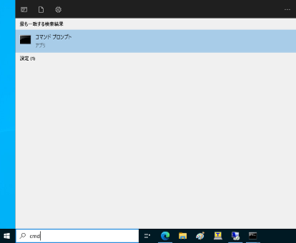
A.使用している端末の検索窓にcmdと入力し、コマンドプロンプトを起動します。
B.コマンドプロンプトにて以下コマンドを実行します。
net use \\fsv.edu.i.hosei.ac.jp\Home$ /delete
C.上記Bを実行して”\\fsv.edu.i.hosei.ac.jp\Home$ が削除されました。”
のメッセージが表示されていれば 認証情報の削除が完了しています。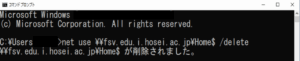
【Mac OS端末向け】
①Finderを起動し、移動>サーバへ接続>アドレス入力画面に遷移します。
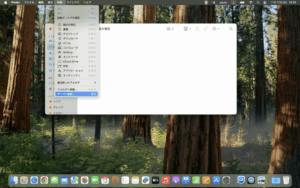
②アドレスバーに個人領域のパス情報を入力します。
入力する値は以下となります。
教員: smb://fsv.edu.i.hosei.ac.jp/home$/edu/teacher/〇〇〇〇
職員: smb://fsv.edu.i.hosei.ac.jp/home$/edu/staff/〇〇〇〇
学生:smb://fsv.edu.i.hosei.ac.jp/home$/入学年度下2桁/○○(学部コード(※1))/〇〇〇〇
↑〇〇〇〇を自身の自身のieduIDに書き換えてください。学生は入学年度下2桁、学部コードも
書き換えてください。
※1 学部コード一覧表
|
学部等 |
※1学部コード |
|
文学部 |
bun |
|
キャリアデザイン学部 |
cade |
|
経営学部 |
ei |
|
その他 |
etc |
|
法学部 |
hou |
|
大学院(イノベーション・マネージメント研究科) |
inn |
|
人間環境学部 |
kan |
|
国際文化学部 |
koku |
|
通信教育部 |
one |
|
グローバル教養学部 |
gis |
|
グローバル教育センター |
ga |
③接続をクリックします。接続画面が表示されない場合は、手順④に進んでください。
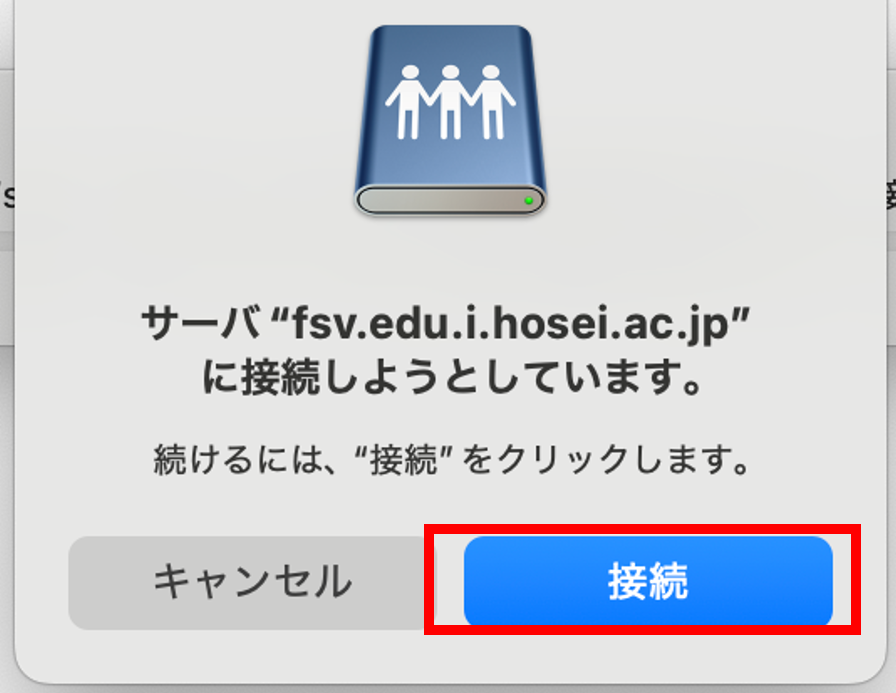
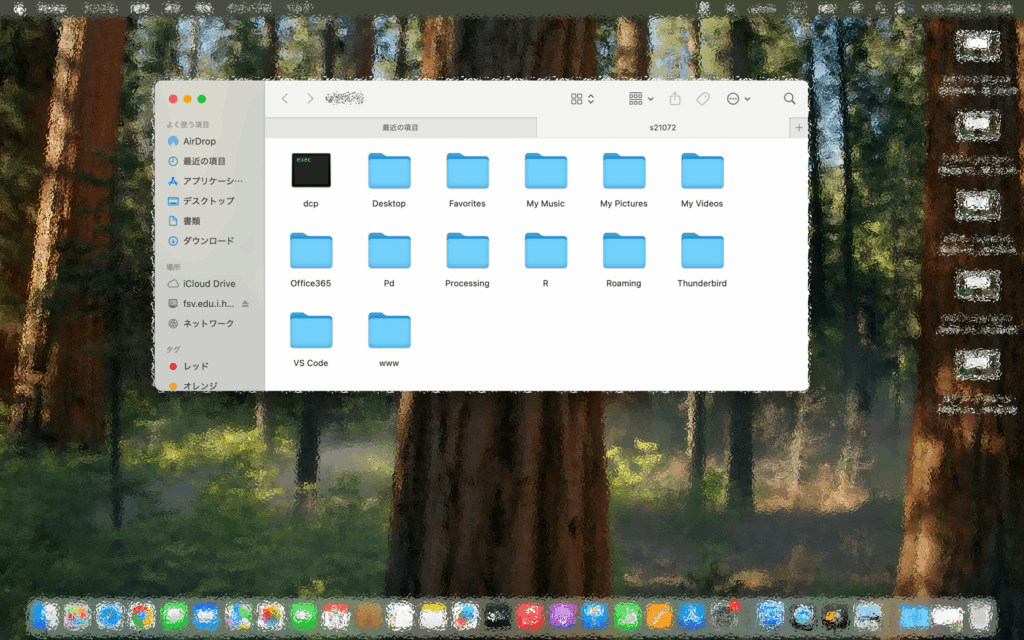
※上記Finderが表示されたらGドライブへのアクセスは成功です。
④ネットワーク資格情報の入力画面において、「登録ユーザ」を選択のうえ、ieduIDとパスワード
情報を入力し、接続をクリックします。入力する値は以下となります。
名前:〇〇〇〇〇〇(自身のieduIDを入力してください)
パスワード:〇〇〇〇〇〇(自身のieduIDのパスワードを入力してください)
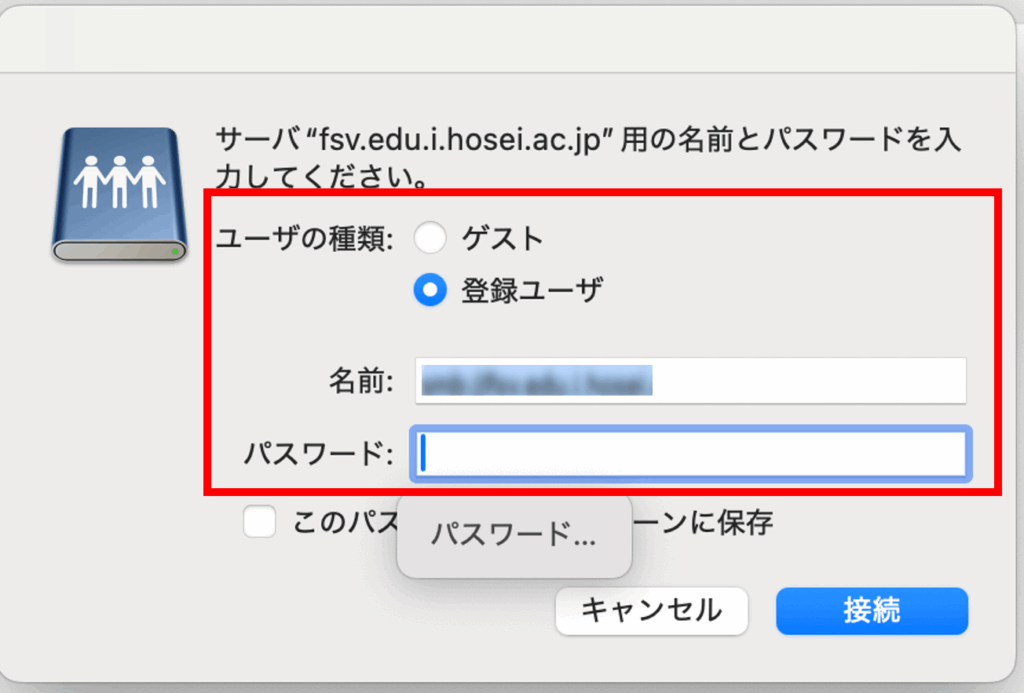
ieduIDについて、学生アカウントは統合認証IDと同様です。
教員・職員アカウントはieduIDを手動作成しているため、統合認証IDと異なります。
パスワードは全アカウントで統合認証IDのパスワードと同様です。
<補足>
ファイルパスやネットワーク資格情報の誤入力などにより「サーバ“fsv.edu.i.hosei.ac.jp”への接続
で問題が起きました」などのエラーメッセージが表示され、各情報を入力しなおしても症状が改善
しない場合、キーチェーンアクセスが誤った情報を保持しつづけていることが原因である可能性が
あります。
以下手順に従い、キーチェーンアクセス情報を削除することで改善する場合があります。
A.command + スペースを押下して、 Spotlight検索を起動し、キーチェーンアクセスと入力し、
Enterを押下します。
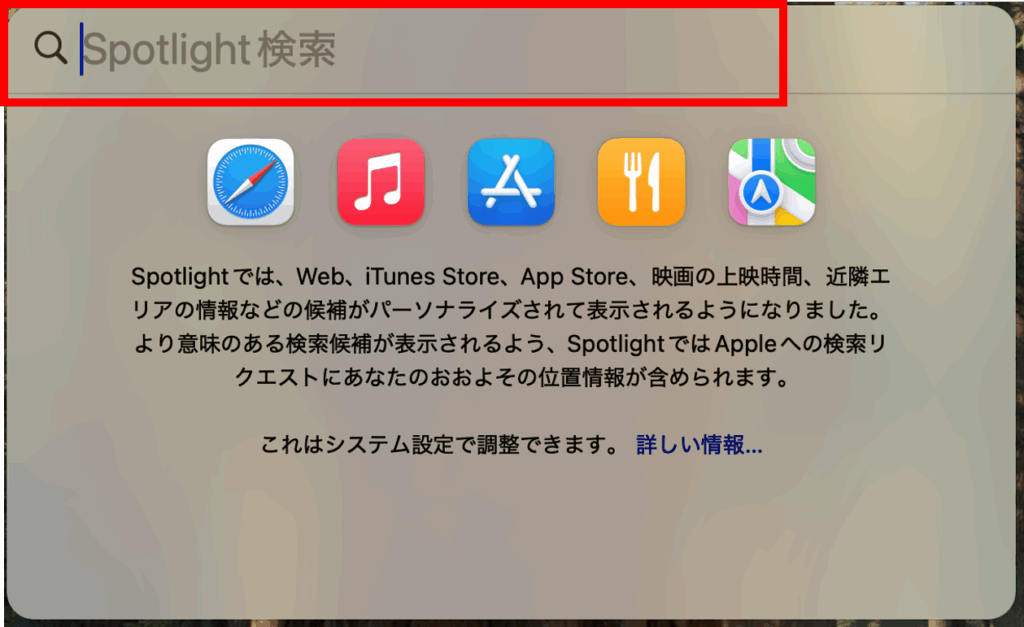
B.キーチェンアクセスを開くをクリックします。
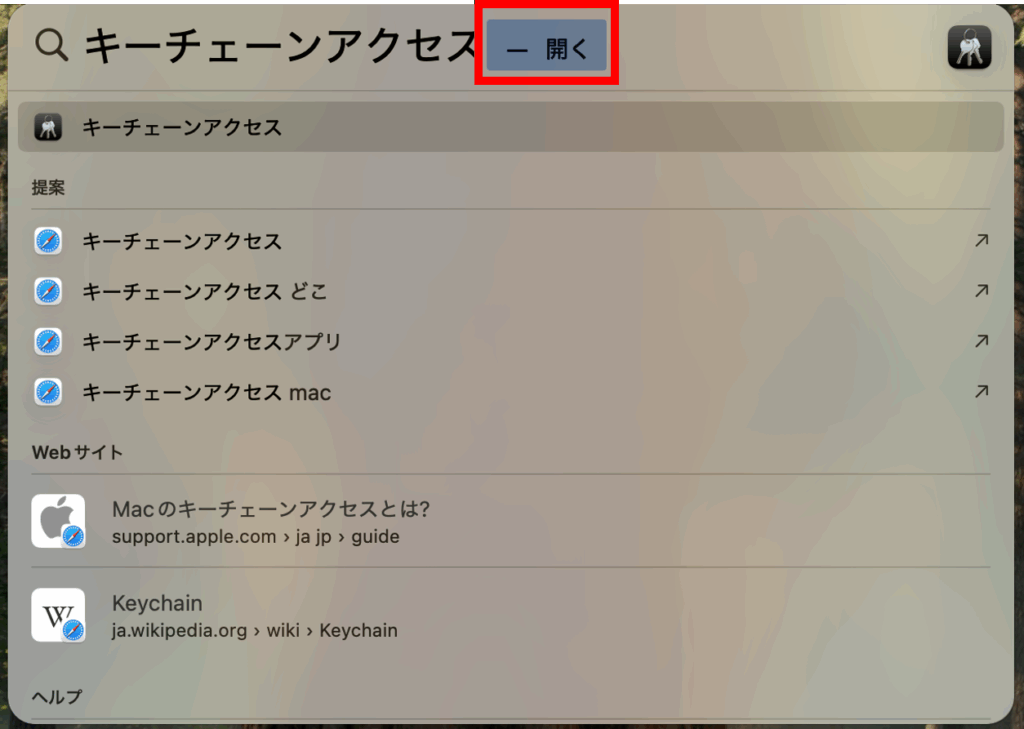
C.“キーチェーンアクセスを開く”>Macのログインパスワードを入力し、OKをクリックします。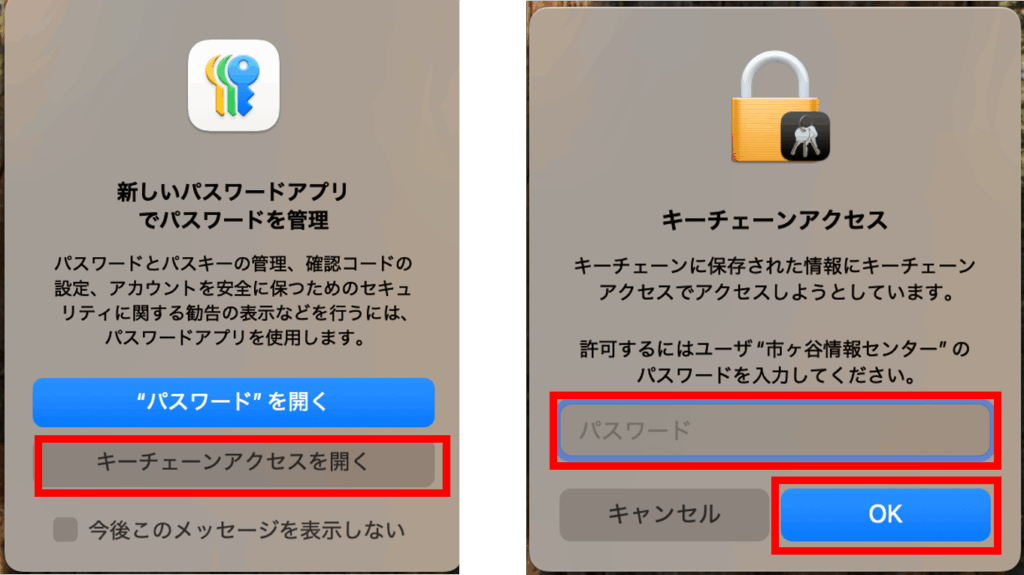
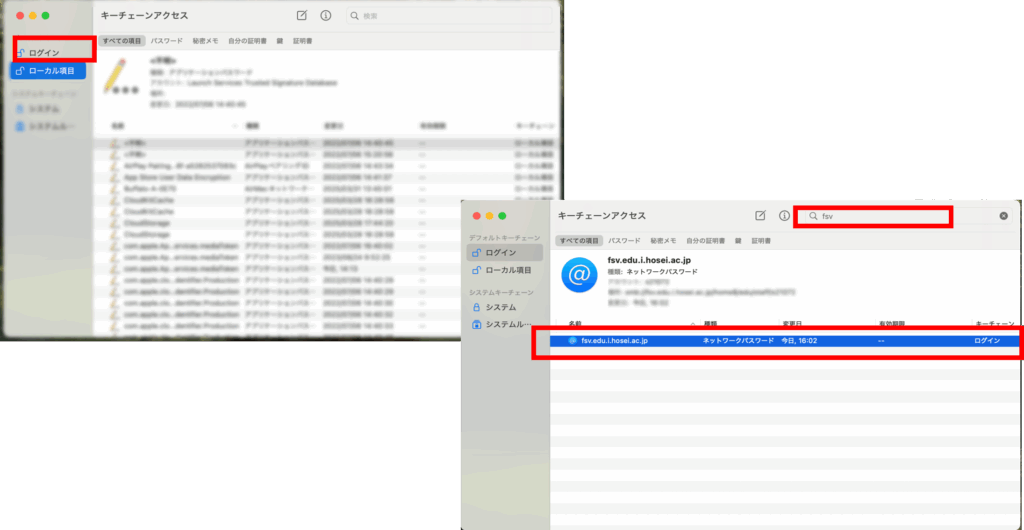
D.キーチェンアクセス画面上のログインをクリック>fsvと入力して検索>fsv.edu.i.hosei.ac.jpの
うえでcontrol を押しながらクリックします。
E.“fsv.edu.i.hosei.ac.jp”を削除>削除をクリックします。
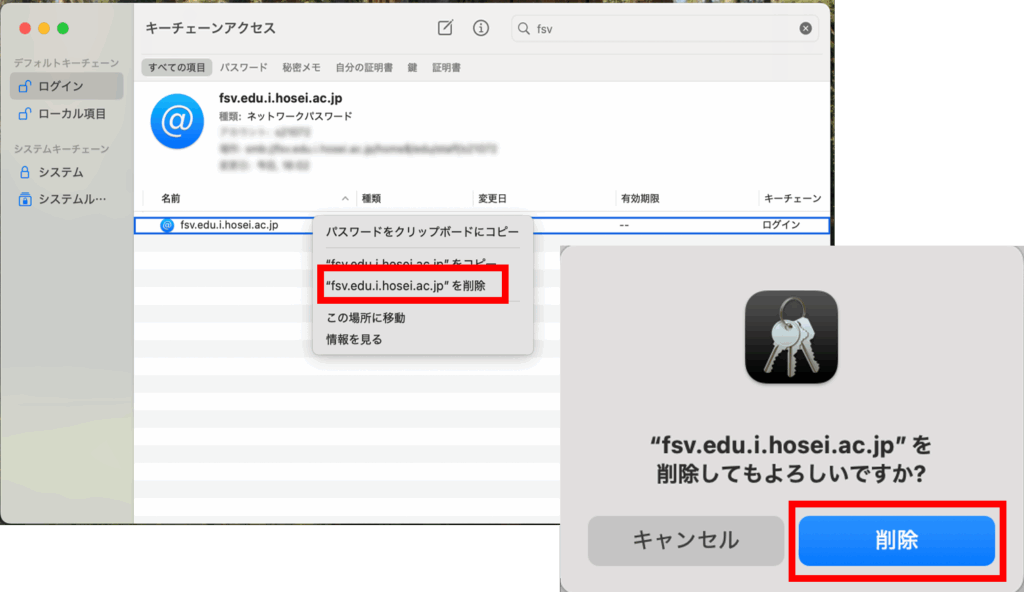
F.キーチェンアクセス画面上にfsv.edu.i.hosei.ac.jpが表示されなくなれば削除完了です。
再度①から実行し、個人領域への接続を試してください。
<Gドライブ利用上の注意>
・Gドライブの使用できる容量は一人当たり 200MBまでです。
・Gドライブの容量が200MBを超えると、Gドライブにファイルを保存できなくなります。
・ごみ箱の容量もGドライブの容量に含まれますのでファイルの保存ができなくなった場合は、デスクトップ上の「ごみ箱」に、過去に削除したデータが残っていないか確認し、必要に応じて削除してください。